


تم الإبلاغ على نطاق واسع عن مشكلات التعطل في لعبة DOOM: The Dark Ages، خاصة للاعبين الذين يستخدمون بطاقات رسومات NVIDIA. غالبًا ما ترتبط هذه الأعطال بمشكلات التوافق التي تسببها تحديثات برامج التشغيل الأخيرة، والتي تتداخل مع محرك عرض اللعبة.
بالإضافة إلى تعارضات برامج التشغيل، تشمل الأسباب المتكررة الأخرى التراكبات النشطة في الخلفية (مثل Discord أو GeForce Experience)، وتعيين اللعبة افتراضيًا على GPU مدمج بدلاً من بطاقة رسومات مخصصة، وملفات اللعبة التالفة أو المفقودة بسبب التثبيتات غير المكتملة أو التحديثات المتقطعة. يمكن أن تساهم إعدادات الرسومات غير المحسّنة وبرامج النظام القديمة أيضًا في عدم الاستقرار.
يوضح هذا الدليل الحلول المجربة لتثبيت اللعبة ومنع الأعطال المتكررة.
1. التحقق من متطلبات النظام وتحديث Windows
قبل استكشاف الأخطاء وإصلاحها، تأكد من أن نظامك يفي بمتطلبات التشغيل الرسمية الدنيا للعبة DOOM: The Dark Ages. وتأكد أيضًا من تحديث Windows بالكامل، حيث يمكن أن تتسبب تحديثات النظام المفقودة في حدوث أعطال في الألعاب الحديثة.
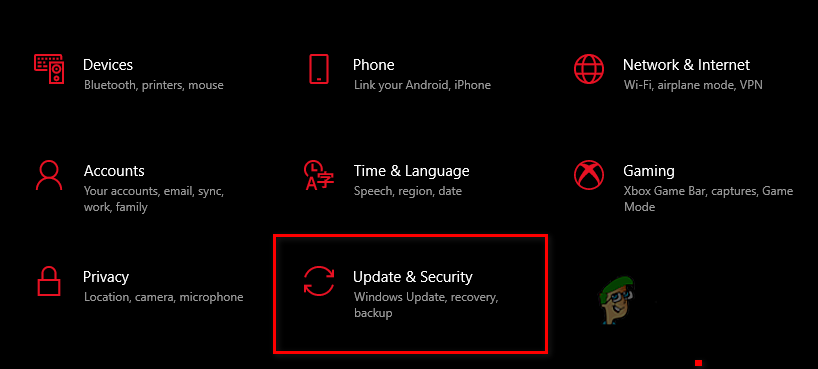
- Κάντε κλικ στο Windows + I και πήγαινε στο Ενημέρωση και ασφάλεια.
![]()
- Κάντε κλικ Ελεγχος για ενημερώσεις Και εγκαταστήστε τυχόν ενημερώσεις που εκκρεμούν.
- Επανεκκίνηση جهاز الكمبيوتر الخاص بك بعد تثبيت التحديثات.
2. الرجوع إلى إصدار سابق أو تثبيت نظيف لبرنامج تشغيل GPU
إذا بدأت الأعطال بعد تحديث برنامج تشغيل NVIDIA الأخير، فقد يساعد الرجوع إلى برنامج تشغيل أقدم. بالنسبة للمشكلات المستمرة، قد يؤدي إجراء تثبيت نظيف لبرنامج التشغيل باستخدام أداة مثل Πρόγραμμα απεγκατάστασης προγράμματος οδήγησης οθόνης (DDU) إلى حل التعارضات الأعمق.
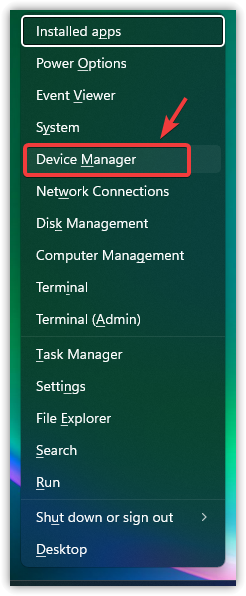
- Κάντε δεξί κλικ επάνω Εικονίδιο έναρξης Και επιλέξτε Διαχειριστή της συσκευής.
![]()
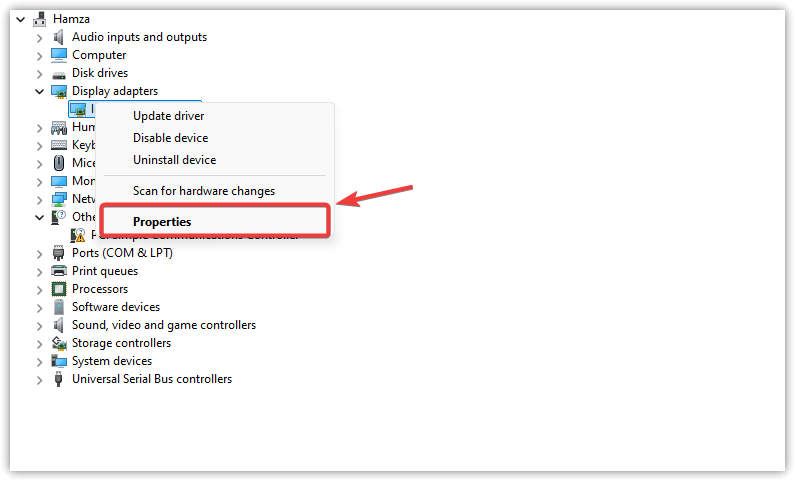
- في إدارة الأجهزة، قم بتوسيع قسم Προσαρμογείς οθόνης.
- Κάντε δεξί κλικ στην κάρτα γραφικών σας και επιλέξτε Ιδιότητες.
![]()
- Μεταβείτε στην καρτέλα Λειτουργικό σύστημα.
- πατήστε Επαναφορά προγράμματος οδήγησης (إذا كان متاحًا).
![]()
- Επανεκκίνηση Πάρε τον υπολογιστή σου και δοκίμασε το παιχνίδι.
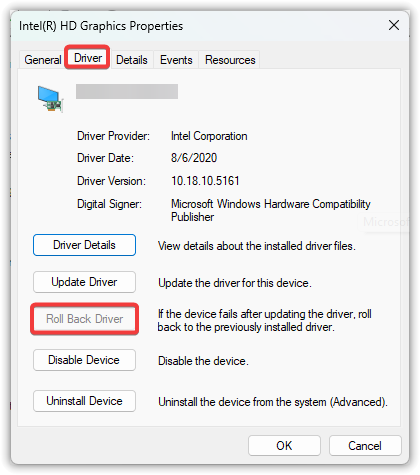
إذا لم تساعد عملية الاستعادة، قم بإجراء تثبيت نظيف باستخدام DDU وأعد تثبيت أحدث برنامج تشغيل مستقر.
3. إيقاف تشغيل التراكبات
تقوم التراكبات بحقن تعليمات برمجية إضافية في مسار عرض اللعبة، مما قد يسبب أعطالًا أو تقطعًا أو تجمدًا. غالبًا ما يؤدي تعطيل التراكبات مثل Discord و Steam و GeForce Experience و MSI Afterburner إلى تحسين الاستقرار.
- Ανοίξτε το Steam και μεταβείτε στο η βιβλιοθήκη το δικό σου.
- انقر بزر الماوس الأيمن على DOOM: The Dark Ages واختر Ιδιότητες.
![]()
- στην καρτέλα Ετος, καταργήστε την επιλογή Ενεργοποιήστε την επικάλυψη Steam κατά την αναπαραγωγή.
![]()
- Ανοίξτε το Discord και κάντε κλικ στο γρανάζι εικονίδιο.
![]()
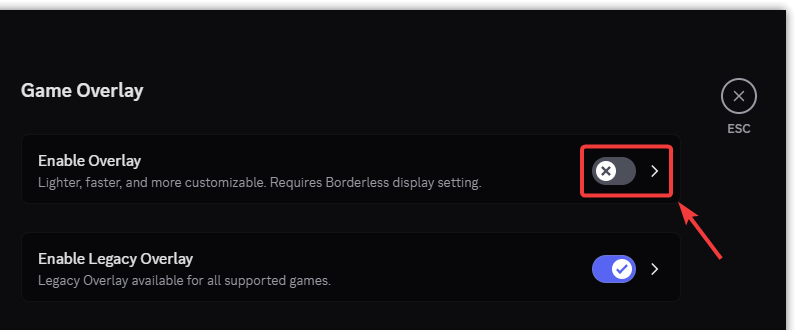
- Μεταβείτε στην ενότητα επικάλυψη παιχνιδιού ضمن إعدادات النشاط.
- Καθιστώ ανίκανο Ενεργοποίηση επικαλύψεων εντός παιχνιδιού.
![]()
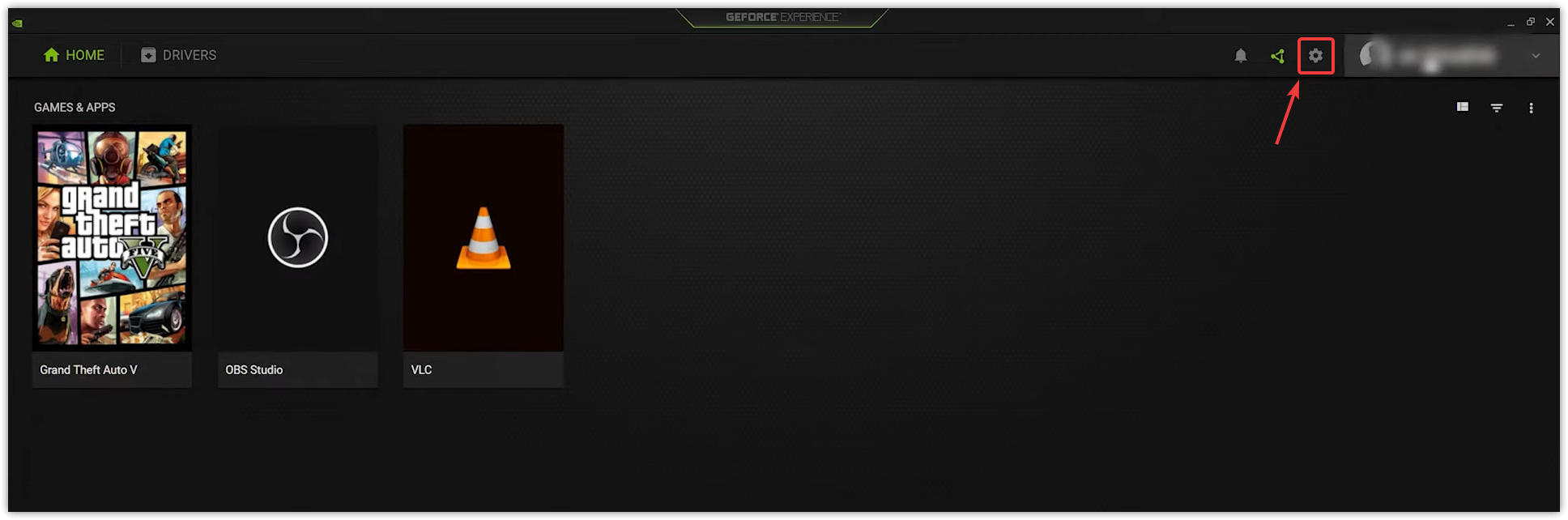
- افتح GeForce Experience وانقر على أيقونة الترس (Ρυθμίσεις) στην επάνω δεξιά γωνία.
![]()
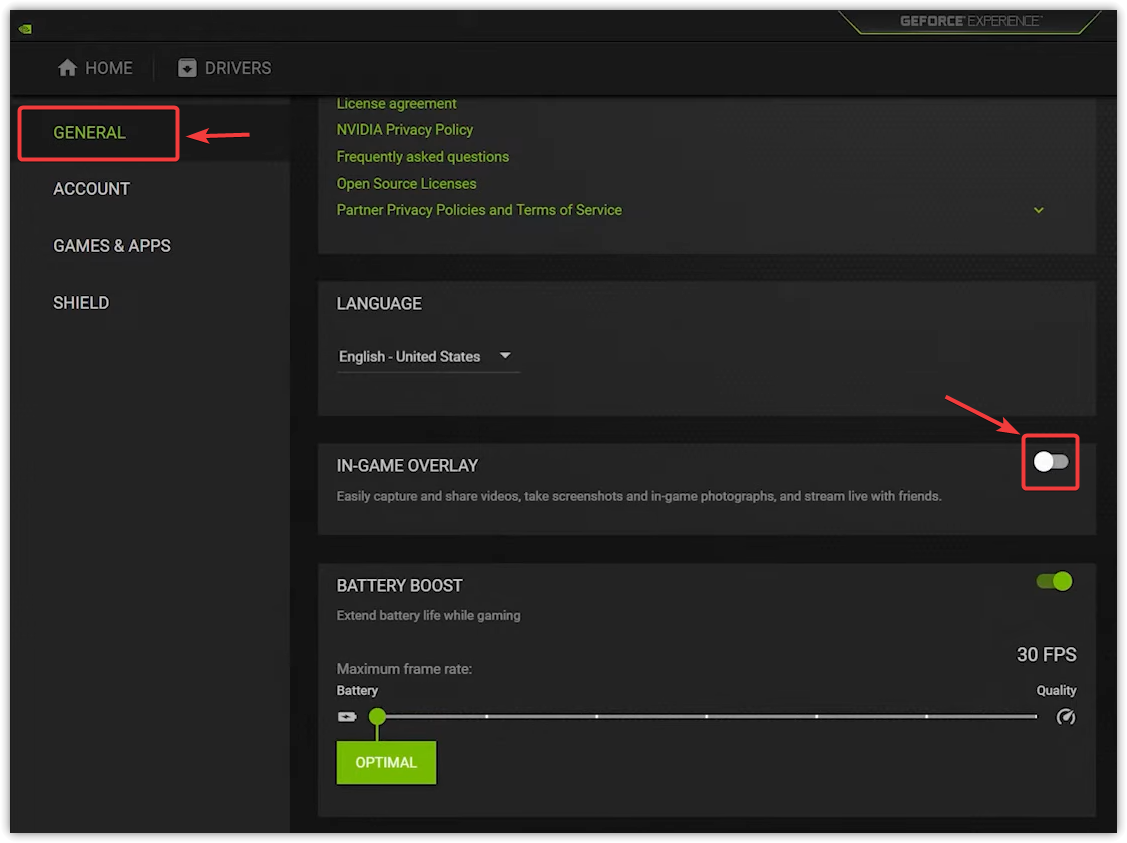
- Κάτω από την καρτέλα Ετος، عطّل Επικάλυψη εντός του παιχνιδιού.
![]()
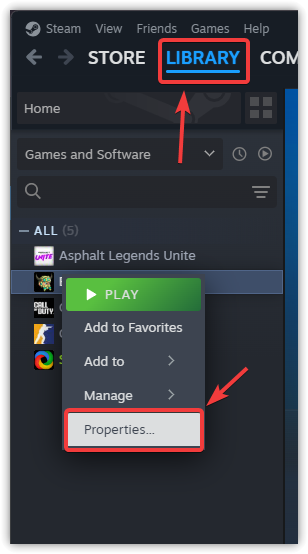
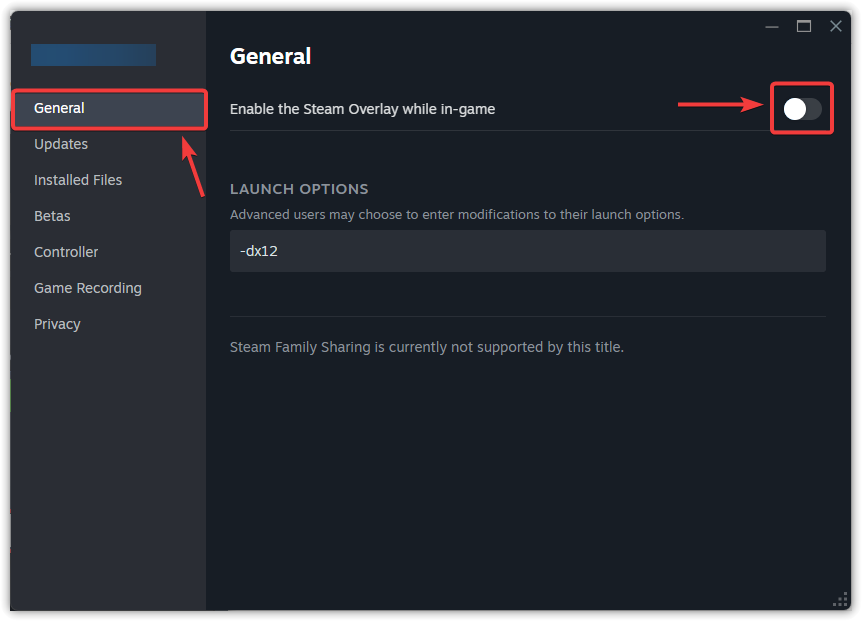
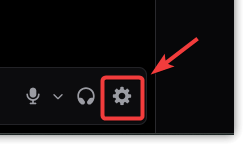
للحصول على دليل تفصيلي حول تعطيل التراكبات عبر الأدوات الأكثر شيوعًا (بما في ذلك Steam و Discord و Xbox Game Bar وPlus)، راجع دليلنا المفصل: كيفية تعطيل التراكبات داخل اللعبة على Windows.
4. تعطيل الرسومات المدمجة
إذا كان نظامك يحتوي على كل من الرسوميات المدمجة والمنفصلة، فقد يقوم Windows بالتبديل تلقائيًا إلى وحدة معالجة الرسوميات المدمجة (GPU)، مما يؤدي إلى تعطل اللعبة أو ضعف الأداء. تعطيلها يجبر اللعبة على استخدام وحدة معالجة الرسوميات المنفصلة.
- اضغط على مفتاحي Windows + X واختر Διαχειριστή της συσκευής.
![]()
- Ανάπτυξη ενότητας Προσαρμογείς οθόνης.
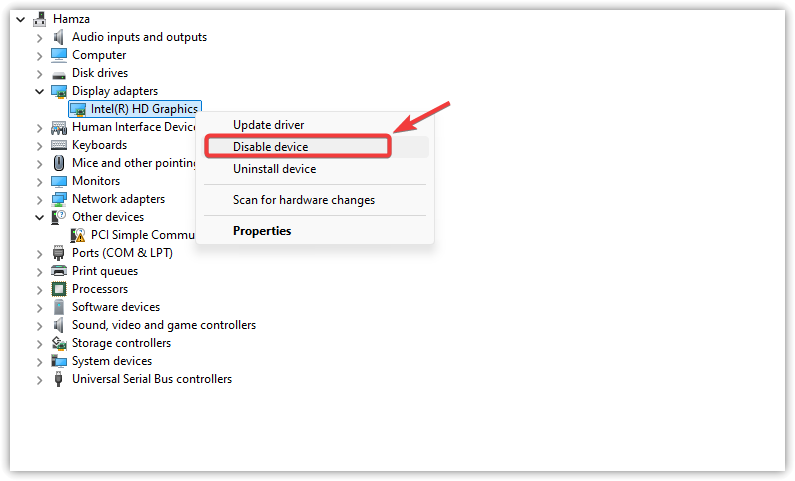
- Κάντε δεξί κλικ επάνω محول الرسوميات المدمج (مثل Intel HD Graphics).
- Επιλέγω απενεργοποιήστε τη συσκευή.
![]()
- Επανεκκίνηση جهاز الكمبيوتر لتطبيق التغييرات.
5. تعديل إعدادات الرسوميات
يمكن أن تؤدي إعدادات الرسوميات المفرطة إلى إجهاد وحدة معالجة الرسوميات (GPU) وتسبب الأعطال. يمكن أن يؤدي تقليل خيارات مثل الظلال والانعكاسات ومضادات التعرج ودقة النسيج إلى تحسين الاستقرار.
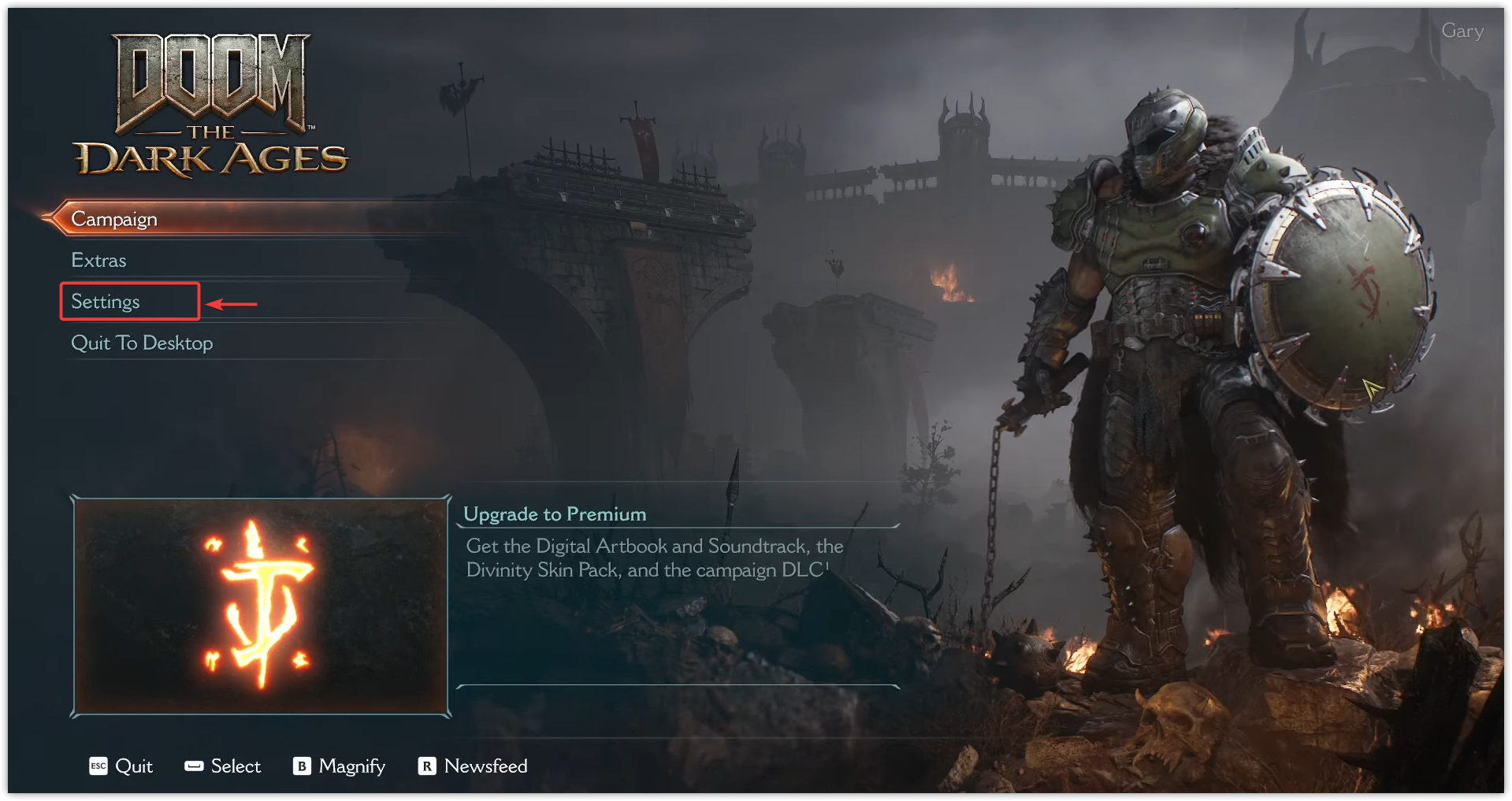
- شغل DOOM: The Dark Ages وانتقل إلى Ρυθμίσεις.
![]()
- طبق إعدادات رسوميات أقل كما هو موضح في المثال أدناه.
![]()
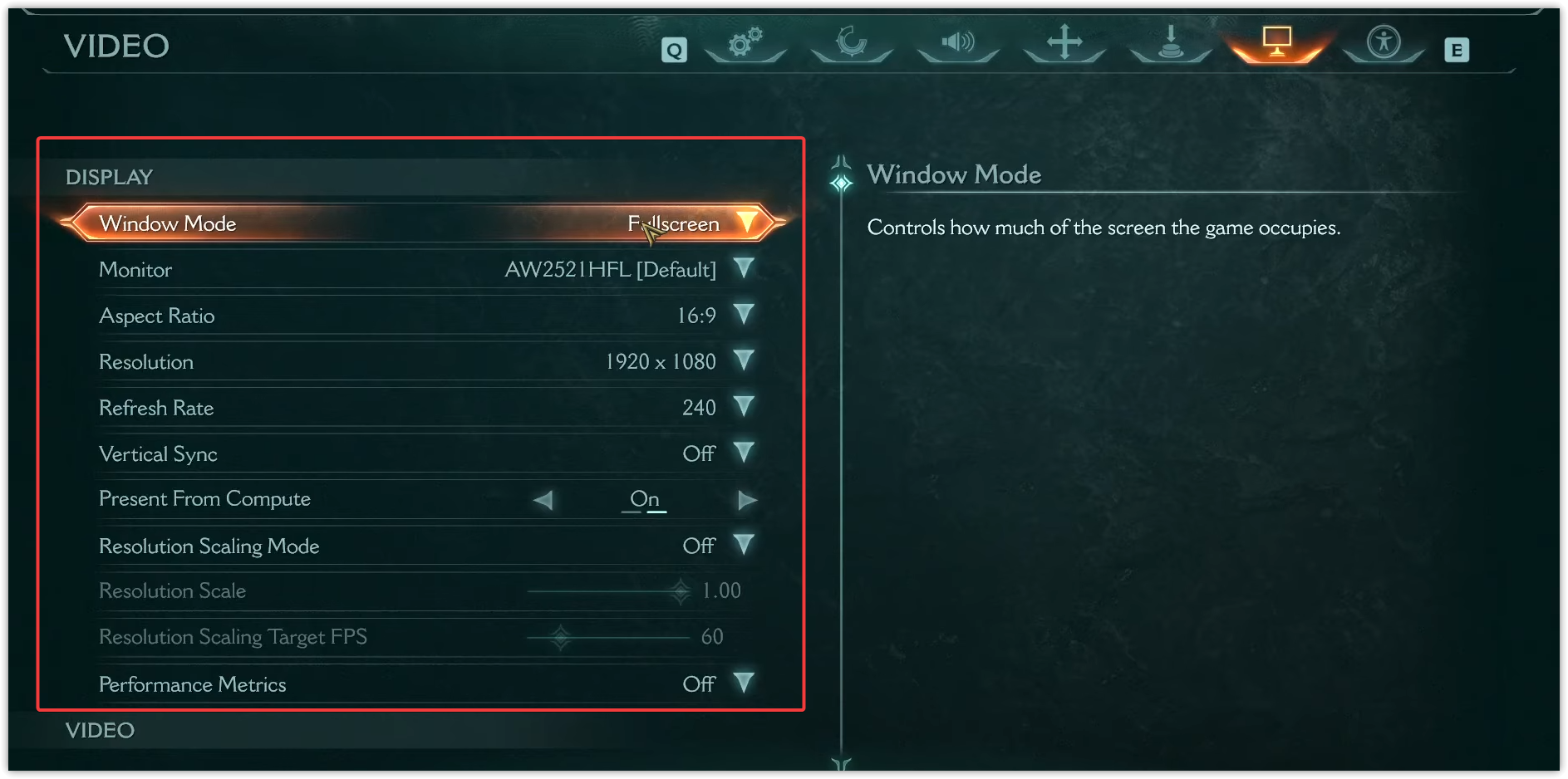
لمستخدمي Nvidia، حاول التبديل بين Vulkan و DirectX (إذا كان متاحًا) لمعرفة أي واجهة برمجة تطبيقات (API) تعمل بشكل أكثر استقرارًا.
6. إغلاق العمليات الخلفية
يمكن أن تتعارض تطبيقات الطرف الثالث مثل برامج مكافحة الفيروسات وأدوات كسر السرعة ومسجلات الشاشة مع اللعبة. أغلق التطبيقات غير الضرورية قبل تشغيل DOOM لتحرير موارد النظام ومنع الأعطال.
7. التحقق من ملفات اللعبة أو إعادة تثبيتها
Έλεγχος αρχείων παιχνιδιού يستبدل الملفات المفقودة أو التالفة بنسخ جديدة من خوادم ستيم. إذا لم يفلح ذلك، فإن إعادة تثبيت اللعبة يضمن تثبيتًا نظيفًا.
- افتح ستيم وانتقل إلى η βιβλιοθήκη.
- انقر بزر الماوس الأيمن على DOOM: The Dark Ages واختر Ιδιότητες.
![]()
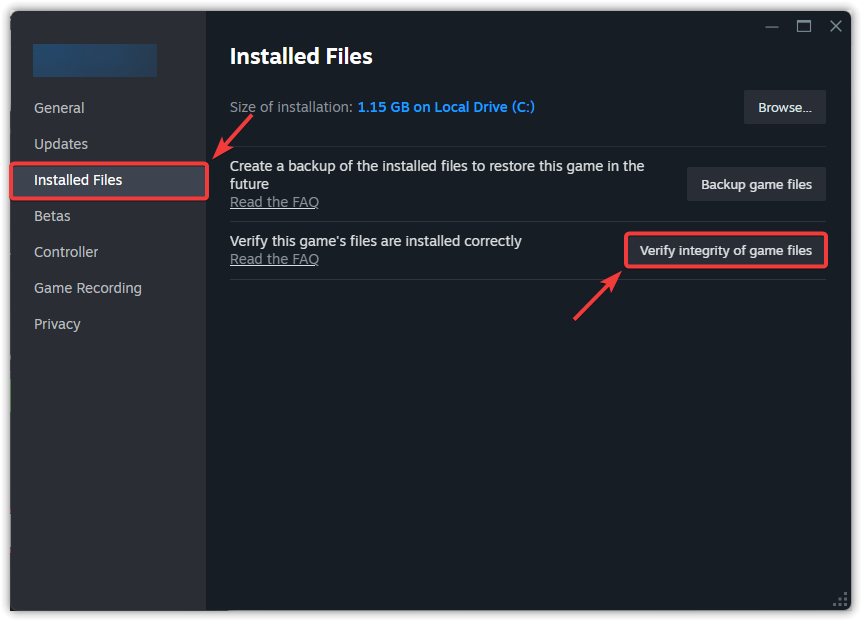
- στην καρτέλα Εγκατεστημένα αρχεία, πατήστε Έλεγχος ακεραιότητας των αρχείων παιχνιδιού…
![]()
- Περιμένετε να ολοκληρωθεί η διαδικασία.
- Επανεκκίνηση Ενεργοποιήστε τον υπολογιστή σας και επανεκκινήστε το παιχνίδι.
إذا لم يساعد التحقق، أعد تثبيت اللعبة:
- افتح ستيم وانتقل إلى η βιβλιοθήκη.
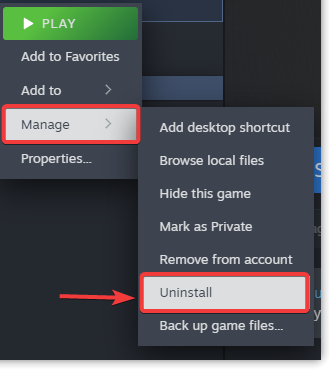
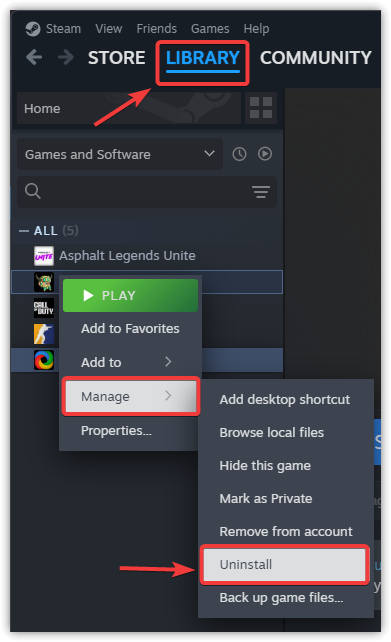
- انقر بزر الماوس الأيمن على DOOM: The Dark Ages واختر إدارة > إلغاء التثبيت.
![]()
- Μετά την απεγκατάσταση, Επανεκκίνηση ο υπολογιστής σου.
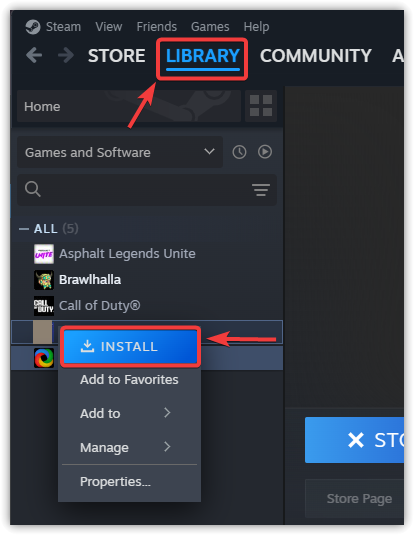
- افتح ستيم مرة أخرى، وانتقل إلى η βιβλιοθήκηκαι πατήστε تثبيت.
![]()
- Μόλις ολοκληρωθεί η εγκατάσταση, εργασία اللعبة وتحقق مما إذا تم حل مشكلات التعطل.
8. اختياري: التحقق من السجلات لاستكشاف الأخطاء وإصلاحها المتقدم
لحل مشكلات التعطل المستمرة، يمكن أن يساعد مراجعة سجلات التعطل أو استخدام عارض الأحداث في Windows في تحديد السبب. على الرغم من أن هذه خطوة متقدمة، إلا أنها يمكن أن توفر رؤى مفصلة إذا كنت بحاجة إلى الإبلاغ عن المشكلة لدعم بيثيسدا.

Τα σχόλια είναι κλειδωμένα.